Printer merupakan peripheral PC yang penting. Kebanyakan printer PC memakai
interface pararel atau centronics. Pada PC, interface tersebut berupa konektor betina
jenis D 25 pin, interface pararel tersebut mengirim kedelapan bit data secara serempak,
dimana saluran strobe memberitahukan printer bilamana terdapat karakter untuk dibaca.
Untuk pembacaan interface pararel menurun, maka printer membaca byte data,
kemudian sinyal acknowledge dipakai untuk memberitahukan komputer bahwa
interface siap untuk bertaambah lagi. Sinyal lain digunakan untuk memberitahukan PC
bila interface sedang aktif atau sibuk, kesalahan telah terjadi atau kertas habis dan lainlain.
Printer, seperti halnya saranan lainnya, akan menguntungkan jika dirawat dengan
cermat. Di sebagian besar printer, pembersihan yang dilakukan setiapmengganti pita
memang terlalu sering. Untuk membersihkan printer, matikan printer terlebih dahulu,
cabutlah steker arus listrik dari stop kontak dan kemudian lepaskan tutupnya.
Untuk printer laser, ikutilah prosedur yang telah ditetapkan pada buku petunjuk dalam
membersihkan serta mengganti cartridge.
Untuk laser jet yang memakai mesin printer jenis CANON, maka yang perlu Anda
lakukan adalah bersihkan kawat korona dengan hati-hati untuk memindahkan tandon
toner. Untuk hal tersebut Anda harus menggantikannya setiap tiga atau empat kali
penggantian cartridge. Tetapi ada baiknya, ketika printer terbuka, untuk memeriksa
mesin dan berhati-hatilah membuang kotoran, toner atau debu kertas yang menumnup di
dalamnya.
Sedangkan untuk printer jenis dot-matrix atau inkjet, maka yang perlu Anda lakukan
adalah lepaskan pita atau cartridge tinta, kemudian perhatikan cara pita bergerak
melewati 'head' cetak.
Lisensi Dokumen:
Copyright © 2003 IlmuKomputer.Com
Seluruh dokumen di IlmuKomputer.Com dapat digunakan, dimodifikasi dan
disebarkan secara bebas untuk tujuan bukan komersial (nonprofit), dengan
syarat tidak menghapus atau merubah atribut penulis dan pernyataan copyright
yang disertakan dalam setiap dokumen. Tidak diperbolehkan melakukan
penulisan ulang, kecuali mendapatkan ijin terlebih dahulu dari
IlmuKomputer.Com. Tips dan Trik IlmuKomputer.Com
Dengan demikian Anda dapat menggantinya kemudian, langkah berikutnya adalah
hapulah dengan hati-hati debu kertas yang telah jatuh ke mesin. Kemudian periksalah
agar tidak ada potongan kertas atau label pelekat yang menghalangi jalannya kertas.
Untuk sehelai kartu tipis biasanya dipakai untuk membersihkan kotoran.
Bersihkan 'Head' Cetak
Hal lain yang perlu Anda perhatikan, bahwa jika Anda dapat membersihkan 'head' cetak
dot-matrix atau daisywheel memakai sarana khusus, seperti yang diproduksi oleh
Prefect Data.
Sarana tersebut terdiri dari selembar pembersih yang dimasukkan melalui printer yang
seakan-akan berupa kertas dan larutan pembersih. Maka yang perlu Anda lakukan
adalah basahi lembaran tersebut dengan larutan, kemudian jalankan printer untuk
mencetak di atasnya (tanpa dengan pita) seraya untuk mengujinya. Dimana larutan tadi
untuk melarutkan sisa-sisa tinta yang kering, kemudian diserap oleh lembaran tersebut.
Atau bisa Anda lakukan cara lain dengan memakai cartridge pembersih khusus yang
disisipkan sebagai pengganti.
Di samping itu Anda juga perlu membersihkan platen (silinder karet) untuk
menghilangkan tinta yang tersisa saat kertas telah dicetak.
Perfect Data merupakan pembersih khusus dengan sikat cetakan, dimana ia berguna
untuk membersihkan platen yang terkena tinta.
Namun bantalan yang melindungi larutan juga dapat dipakai untuk membersihkan
bagian luar dari platen tersebut.
Jika ada bagian printer yang tidak mampu bergerak dengan bebas, maka pakailah
minyak pelumas mesin (dengan catatan simak buku petunjuk printer yang Anda pakai).
Kebanyakan printer memakai bantalan poros yang dirancang untuk tidak memerlukan
pelumasan.
Jika kotoran atau debu kertas telah mengotorinya, maka setitik minyak diperlukan untuk
membersihkannya. Jika Anda memerlukan pelumas, disarankan menggunakan
seminimal mungkin. Setelah Anda selesai membersihkannya maka pasanglah pita atau
cartridge tinta yang baru.
Lakukanlah pengujian printer untuk mengecek, agar mutu cetaknya memuaskan.
Kebanyakan printer mempunyai ketentuan pengendali jarak antara kepala cetak dan
platen.
Untuk meminimalkan keausan maka lakukan cara dengan mengatur sampai spasi
maksimum yang memberikan mutu cetakan yang bagus.
Dari kegiatan di atas maka bersihkan tutup printer memakai kain halus dan larutan
detergent kemudian pasanglah kembali. Letakkan kertas di baki atau masukkan kertas
dengan hati-hati (jangan lakukan pemaksaan), lalu pastikan kertas masuk secara mulus
tanpa menyangkut bagian lain. Tips dan Trik IlmuKomputer.Com
Dari langkah-langkah di atas yang perlu digaris bawahi adalah:
1. Matikan printer, lepaskan tutup dan pita.
2. Bersihkan debu atau kotoran yang melekat pada printer.
3. Periksa dan bersihkan jalan keluar masuk kertas dan platen.
4. Bersihkan dan gantilah 'head' cetak.
5. Gantilah pita jika sudah habis.
6. Lakukan pengujian pencetakan untuk mendapatkan mutu cetakan yang
memuaskan.
7. Bersihkan dan kembalikan penutup printer.
8. Lakukan pemeriksaan kertas dan yakinkan dipasang dengan tepat dan kondisi
masuk dengan lancar.
Cara merawat Printer


Cara Instalasi Windows Seven (7)
Diantara brader-brader sekalian pembaca blog ini pasti ada yang belum
pernah install sistem operasi windows kan? mungkin karena takut salah,
error ato mbleduk barangkali jadi takut mau coba2. hehe… terus kalo gak
berani coba2 kapan bisanya donk. belajar komputer itu harus berani
coba2, jangan takut salah, justru kalo kita pernah melakukan kesalahan
jadi tau gimana cara mengatasi kesalahan tersebut di kemudian hari.
Betul tidak? (aagym mode).
Nah skarang saya coba kasih tau caranya install windows seven (7)
tahap demi tahap ya… oya instalasi windows seven (7) hampir sama kayak
instalasi windows vista, pastinya lebih sederhana ketimbang instalasi
windows xp ke bawah solanya tidak ada pertanyaan2 di tengah2 instalasi,
setingan2 zona waktu dll dilakukansetelah proses instalasi selesai. gak
kayak pas install windows xp kebawah yang ada di tengah2 yang lumayan
mengganggu karena proses instalasi harus di tongkrongin, gak bisa
ditinggal terus selese gitu.
Ok langsung aja ya
- Sediakan komputer yang memenuhi syarat untuk bisa di install windows seven (7) kalo mau nyaman minimal dual core dengan memory 1GB
- DVD instalasi Windows Seven (7)
- Bensin 1 liter
- Siramkan bensin ke komputer kemudian bakar!!! Hahaha… becanda brader…
- Atur agar komputer booting dari dvd, pengaturan dilakukan lewat bios, bisanya tekan delete atau f2 ketika komputer baru dinyalakan pilih setingan booting kemudian pilih dvd rom menjadi urutan pertama. simpan konfigurasi bios dengan cara menekan f10.
- Masukkan DVD Instalasi
- Pencet sembarang tombol jika sudah ada pertanyaan apakan ingin boot dari cd or dvd
- Muncul tampilan seperti dibawah

- Selanjutnya muncul tampilan seperti di bawah, langsung saja klik next

- Jangan bengong brader… klik Install Now

- Kalo sempet ya silahkan di baca2 dulu (hampir tidak ada yang pernah baca loh), langsung centang juga gak apa-apa kok ga ada yang marah, terus next

- Karena kita sedang melakukan clean install maka pilih yang Custom (advanced)

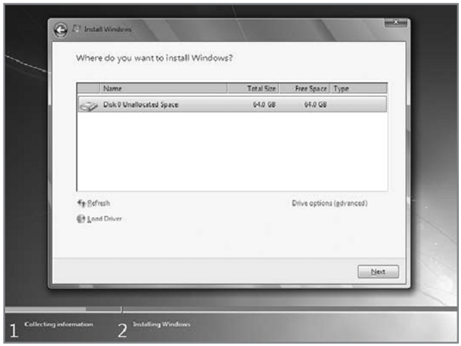
- Pilih partisi yang akan dipakai untuk menginstal windows seven (7), contoh di bawah hardisk belum di bagi2 kedalam beberapa partisi, jika ingin membagi kedalam beberapa partisi sebelum proses instalasi pilih Drive options (advanced) disitu kita bisa membuat, menghapus dan meresize partisi. tapi dari pada bingun untuk yang pertama kali instalasi windows mending langsung pilih next saja, toh pembagian partisi bisa dilakukan setelah proses instalasi selesai.
- Proses instalasi dimulai brader… di tinggal juga boleh, memakan beberapa puluh menit tergantung spesifikasi komputer brader, katanya sih udah ada yang nyoba instal di komputer pentium 2 dan memakan waktu belasan jam!! haha… kalo komputer baru kurang dari sejam kok

- Setelah proses di atas selese komputer akan otomatis restart sendiri. kumudian muncul seperti dibawah

- Ketikkan nama user dan nama komputer, terserah apa aja, misal nama brader sendiri

- Kemudian bikin password biar komputer brader aman, tulis 2x dan harus sama, kemudian password hint diisi dengan clue kalo misalnya brader lupa ama passwornya. gak di isi juga gak apa apa.

- Masukkan Windows Product key, biasanya ada di paket dvd intalasi nya. kalo misalnya brader gak punya poduct key nya di kosongin aja, brader diberi kesempatan mencoba windows 7 selama 30 hari

- Selanjutnya brader disuruh memilih setingan apakah windows akan otomatis meng update sendiri ato tidak, pilih suka2 brader aja ya

- Kemudian setingan time zone sesuaikan dengan tempat tinggal brader

- Selesai deh brader… install driver2 hardware komputer agar windows berjalan secara maksimal, seperti driver vga, audio, chipset, network, bluetooth dan lain2. Sgerr kan tampilannya… hehe. slamat mencoba brader…

Windows 8 Beredar 2012, Windows 9 di 2014?
Informasi roadmap sistem operasi milik
Microsoft beredar di Internet. Dari data-data tersebut, terungkap bahwa
Windows 8 direncanakan untuk beredar secara komersial pada Agustus 2012
mendatang. Sebelum beredar, versi beta akan hadir di Januari, pada ajang
tahunan CES.
Selain bocoran terkait Windows 8, pada data
tersebut disebutkan pula bahwa Microsoft tengah menyiapkan WinStore
Beta, sebuah onlime market (ONM) community technology preview (CTP),
serta update “Tango” pertama untuk Windows Phone. Terungkap pula bahwa
Windows 9 hadir di akhir 2014.
Dikutip dari Toms Hardware, 26
Oktober 2011, menurut roadmap tersebut Windows 8 versi Release Candidate
(RC) akan muncul di ajang MIX 2012. Adapun seri berikutnya, yakni
Windows 8 RTM build akan diluncurkan pada Juni di tahun itu.
Jika
tidak ada aral melintang, kehadiran Windows 8 di bulan Agustus juga
akan disertai dengan online market, Windows Phone 8 dan Xbox App Store.
Dari
sisi Windows 9, versi developer preview dari sistem operasi itu akan
muncul pada ajang BUILD 2013 dan versi beta hadir di CES 2014. Versi
Release Candidate hadir di MIX 2014 dan diikuti oleh versi RTM yang
dilengkapi dengan Internet Explorer 12 di ajang BUILD 2014.
Tampaknya,
Microsoft juga tengah mengembangkan Windows 9 Mobile dan sistem operasi
itu akan hadir bersama dengan versi desktopnya pada November 2014.
Meski
demikian, pelunmcuran sistem operasi dan produk-produk terkini
Microsoft tersebut belum bisa dipastikan karena banyak hal yang bisa
berubah dan Microsoft sendiri belum bersedia memberikan konfirmasi resmi
terkait produk mereka yang belum diumumkan.
24 masalah pada PC
Berikut Merupakan Rangkuman Masalah dan kendala Yang sering Pengguna Komputer Hadapi dan Bagaimana Cara Pencegahannya :
1. Komputer Tidak Mau Hidup
Cara Mengatasinya :
- Cek koneksi kabel (dari power outletnya ke tombol power pada PC)
- Cek apakah stabilizer berfungsi atau tdak (jika memakai stabilizer)
- Cek kabel power pada CPU
- Jika masih juga tidak mau hidup permasalahanya mungkin terletak pada power supply atau MB
2. Komputer Mau Hidup Tetapi Tidak Mau Booting
Cara Mengatasinya :
Kenali Terlebih dahulu Bunyi Beep :
Beep 1 kali saja Tanda bahwa kondisi komputer baik
Beep 1 kali, panjang Terdapat problem di memory
Beep 1 kali panjang dan 3 kali pendek Kerusakan di VGA card
Beep 1 kali panjang dan 2 kali pendek Kerusakan di DRAM parity
Beep terus menerus Kerusakan dimodul memory atau memory video
- Cek dengan menggunakan software dianosa seperti sisoft sandra, PC mark04, PC mark05 dll
3. Komputer Mau Booting Tetapi Selalu “Safe Mode “ (untuk masuk ke safe mode tekan F8)
Cara Mengatasinya :
- restart kembali komputer anda
- jika masih trouble intall ulang windows anda
- jika masih safe mode juga, berarti HD anda bermasalah
cek dengan : scan disk
4. Komputer Sering Hang
Cara Mengatasinya
- Disebabkan software mengalami crash
- tekan ctrl + alt + del >> klik End task pada program yang “Not Responding”
- tekan tombol restart pada CPU
- Disebabkan hardware mengalami konflik (adanya penambahan hardware baru)
- konflik antar hardware sering terjadi pada sistem operasi windows
- install ulang windows anda, tetapi yang perlu diingat sebelum reinstall windows anda, lepaskan dulu hardware baru anda
- alankan fasilitas “add new“ hardware yang terdapat pada control panel.
5. Keyboard Tidak Dikenali Oleh Komputer
Cara Mengatasinya
- cek apakah keyboard anda sudah terpasang dengan benar
- jika sudah tapi masih juga keyboard tidak terdeteksi maka kemungkinan keyboard anda bermasalah.
- coba ganti keyboard anda, jika sudah diganti tapi juga masih bermasalah maka kemungkinan besar yang rusak adalah di bagian port keyboard di MB anda.
- Jika memang Sudah di Ganti Keyboard Baru tapi tetap tidak terdeteksi Juga Coba Ganti dengan Keyboard USB dan apabila tidak terdeteksi Juga berarti ada yang salah Pada sitem Windows Sobat
6 Mouse Tidak Dikenali Oleh Komputer (sama denagn kasus keyboard)
7. Pointer Mouse Selalu Meloncat-Loncat
Cara Mengatasinya
- mouse kotor segera di Bersihkan (khususnya pada bola mouse)
8. Komputer Sering Crash
Cara Mengatasinya :
- cek semua posisi kabel, hardware, dan juga tegangan pada casing, cek suhu pada CPU dan jua cek ram, processor dan juga vga.
9. Bila Produsen MetherBoard(MB) Tidak Diketahui
Cara Mengatasinya :
- buka casing, dan cek CPU anda biasanya sebuah MB memiliki label produsen yang sekaligus berisi spesifikasi tipe Mbnya.
- Lihat pada manual book
- Cari data Mb lewat internet, cocokan ID yang tercetak pada sticker board denan daftar yang terdapat pada situs www.fcc.gov/oet/fccid, dan cari daftar nomor ID yang dikeluarkan oleh lembaga perijinan untuk perangkat elektonik di Amerika
- Gunakan software analisa, seperti sandra99 dll.
10. Lupa Password BIOS
Cara Mengatasinya :
- Cabut batterey cmos pada cpu
- Atau dengan cara emncoba menebak bberapa password default untuk beberapa produsen bios misalkan AMI dan AWARD (contoh : A.M.I, AMI, AMI_SW, ALLY, 589589 dll)
11. Jam dan setting tanggal BIOS Selalu Berubah-Rubah
Cara Mengatasinya :
- batteray cmos sudah tidak berfungsi (mati), ganti dengan batteray yang baru
12. Menambah Perangkat Hardware Baru, Tp Tidak Terdeteksi Oleh BIOS
Cara Mengatasinya :
- Kemungkinan besar bios anda sudah kuno sehingga tidak dapat mendeteksi hardware yang baru, maka segera update bios anda (bisa download melalui internet, mis : www.windrivers.com)
13. Melacak Kerusakan Card Pada MB
Cara Mengatasinya :
- cobalah denganmencabut dan menancapkan beberapa card pada MB anda
- jika booting berhasil maka card anda tidak bermasalah begitu jua sebaliknya
14. Pasang Processor Baru Tp Tidak Terdeteksi
Cara Mengatasinya :
- cek apakah anda sudah memasang processor denan benar
- cek apakah posisi jumper pada processor sudah benar (tentang jumper pada processor bisa anda priksa pada manual booknya)
15. Crash Setelah Memasang RAM Baru
Cara Mengatasinya :
- kemungkinan ram yang anda pasang tidak kompatibel dengan komputer anda (cabut ram tersebut)
16. Menambah RAM Tapi Tidak Terdeteksi
Cara Mengatasinya :
- Lakukan pengecekan seperti ketika kasus sebelumnya
- Pastikan slot yan dipakai sesuai, misalnya : SD RAM memiliki slot yang hampir sama dengan RD RAM tetapi RD RAM, tidak bisa terdeteksi meskipun bisa dipasang pada slot jenis SD RAM.
17. Setelah Menambah RAM Proses Komputer Manjadi Semakin Lambat
Cara Mengatasinya :
- perhatikan batas kapasitas ram anda, misalnya ram jenis EDO batas maksimalnya adalah 64 MB, maka ketika dipaksakan untuk ditambah maka komputer anda menjadi semakin lambat
18. Virtual Ram
Cara Mengatasinya :
- klik kanan icon My computer, pilih propertis, kemudian pilih tab performance dan klik VIRTUAL MEMORY
- pilih item let me specify my own virtual memory setting (pilih HD yang akan digunakan sebagai virtual memory)
- klok OK
19. Monitor Tidak Mau Nyala
Cara Mengatasinya :
- pastikan semua kabel power maupun konektor yang berhubungan dengan monitor ok
- pastikan juga pin yang ada pada port VGA masuk dengan sempuran tidak ada yang bengkok apalagi tidak masuk semua/salah satu pin ke port VGA
- pastikan juga VGA card anda ok
20. Monitor Menjadi Gelap Saat Loading Windows
Cara Mengatasinya :
- kemungkinan disebabkan karena setup driver untuk monitor tidak tepat(setting frekuensinya terlalu tinggi)
- masuk dulu ke dalam kondisi safe mode (tekan F8)
- install ulang driver VGAnya
21. Tampilan Tiba-Tiba Rusak Dan Komputer Manjadi Hang
Cara Mengatasinya :
- dikarenakan suhu (pada VA card) sangat panas
22. Ukuran Tampilan monitor Tidak Sesuai Keinginan
Cara Mengatasinya :
- masuk ke display propertis (klik kana semabrang tempat pilih propertis)
- Tekan tab setting dan dan atur ukuran tampilan sesuai dengan keinginan (pada screean area)
23. Monitor Seperti Berkedip Saat Digunakan
Cara Mengatasinya :
- masuk ke display propertis (klik kana semabrang tempat pilih propertis)
- Tekan tab setting dan klik advance, kemudian klik adapter, pada bagian ini ditampilkan refresh raet yang dininkan
24. Sound Card Baru Tidak Terdeteksi
Cara Mengatasinya :
- Crash dengan saounda card yang lama
- cek pada manual booknya, apakah soundcard on boardnya perlu dimatikan atau tidak jika hendak menginstall ulang soundcard yan baru (biasanya bisa dimatikan lewat jumper atau bios)
Baca Artikel Yang Terkait
Cara Buat Twitter
Cara membuat Twitter – Nah jika sebelumnya merahitam membahas tentang menggunakan twitter maka kali ini saya akan membahas apa yang sudah terlewat yaitu membahas cara membuat twitter.
Jika sobat tau cara membuat facebook pastinya tidak akan mengalami
kesulitan yang berarti. Langkah-langkah membuat twitter ini sangat mudah
dan hanya memakan waktu beberapa menit saja, dalam hal ini saya
asumsikan bahwa sobat sudah memiliki sebuah email. Belum tau apa itu
email silahkan sobat googleling dulu deh…!!! 
1. Buka halaman twitter yaitu http://twitter.com
2. Maka sobat akan melihat tampilan seperti gambar di bawah, kemudian klik tombol sign up.

3.Silkan isi data-data yang diminta

Full name : (isi dengan nama lengkap)
Username : (isi dengan username atau nama twitter yang kita ingin gunakan)
Password : ( isi dengan kata sandi rahasia, password ini nanti yang
akan kita gunakan untuk masuk ke twitter kita. Password bisa berupa
angka, huruf, atau campuran angka dan huruf. Yang terpenting di ingat
bila perlu dicatat agar tidak lupa)
Email : (isi dengan alamat email kita)
Type the word above : (Isi sesuai dengan huruf atau simbol diatas)
4. Selanjutnya klik creat my account.
Dengan mengikutu langkah langkah cara membuat twitter di atas saya harap sobat berhasil dan memiliki twitter. Nah jika belum paham penggunaanya silahkan baca artikel ini cara menggunakan twitter. Ok semoga artikel ini bermanfaat, wassalam
Belajar Chating (Cara) di Yahoo Messenger untuk Pemula
Dalam beberapa kesempatan saya sering melihat seseorang mengetikkan kata kunci di mesin pencari google yang berhubungan dengan cara chatting di yahoo messenger. Saya juga mengetahui bahwa mereka sering kali tidak mendapatkan info atau penjelasan yang diinginkan dan malah kesasar ke artikel saya yang berkaitan dengan yahoo messenger tetapi bukan merupakan info untuk pemula. Untuk itulah saya berfikiran bahwa perlu kiranya saya menuliskan sedikit pengantar mengenai cara-cara chatting di yahoo messenger kepada para pemula chat.
Langkah pertama yang anda para pemula lakukan untuk memasuki dunia yahoo messenger adalah adanya koneksi internet yang memungkinkan anda memasuki dunia maya. Tidak mungkin anda mampu chatting jika tidak memiliki fasilitas koneksi internet ini.
Kedua. Anda juga memerlukan software yahoo messenger yang terinstal dengan baik dalam komputer anda. Atau kalau anda melakukan koneksi lewat warung internet atau warnet anda harus mencari software ini apakah sudah terinstal atau belum. Saya kira sangat jarang warnet yang tidak menyediakan software ini pada layanan mereka. Kalau kebingungan silahkan download software chat client yahoo messenger di sini. Dalam link tersebut terdapat beberapa versi yahoo messenger, versi lama (6 atau 7), versi 8 dan versi 9. Ada juga versi vista. Saya sarankan pilih yang versi 8 or versi 9. Sekedar info, pada bulan agustus mendatang 2009 versi 7.5 kebawah termasuk versi 7 dan 6 sudah tidak bisa digunakan lagi. jadi ambil versi 8 atau 9 ya :D
Update Terbaru (Januari 2012): Gunakan Yahoo Messenger 11.5 (supports Windows 7, emoticons tambah lengkap tanpa ada yang disembunyikan).
Update: untuk anda yang telah menggunakan windows 7 saya sarankan memakai Yahoo Messenger versi 10 atau versi terbaru saat ini (per Juli 2009), Yahoo Messenger 11 Final Version.
Kalau anda pengen chatting lewat handphone kamu, anda bisa memakai software ymess, yamee or ymtiny, untuk handphone yang berbasis java. Update: keliatannya ymess, ymtiny dan yamee udah gak bisa dipake lagi, saya sarankan untuk memakai applikasi yahoo messenger untuk mobile phone NEFANASA (bisa dipake juga untuk beberapa versi blackberry atau os symbian. Saran lain anda bisa pake Yahoo Messenger One for mobile keluaran resmi Yahoo: Download di sini. Bisa juga pake multiple client mobile phone seperti fring, ebuddy, palringo, dan masih banyak lagi. Khusus untuk chat client berbasis browser yang tidak perlu diinstall di hp kamu, kamu bisa juga masuk ke yahoo messenge lewat m.heysan.com/yahoo
Beberapa chat client yahoo messenger berbasis web juga tersedia, seperti meebo, atau yang lainnya. Kalau untuk third party chat client dari yahoo messenger kamu bisa pake yahaven, yahelite, yazak, dll (Penggunaa chat client yahoo messenger yang dikembangkan oleh pihak ketiga – third party – akan banyak manfaatnya dalam pertahanan oleh serangan flooding bot / yahoo boot atau sebagai anti boot yahoo messenger client- sesuatu yang mungkin belum penting kamu ketahui dalam tahap awal ini tetapi suatu saat pasti bermanfaat). Tapi lupakan tentang hal ini, kita kembali ke yahoo messenger tutorial memakai yahoo messenger biasa sebagai mana saya sebutkan di awal.
Biasanya sortcut yahoo messenger sudah terpampang di layar komputer dekstop anda. Klik dua kali atau klik kemudian tekan enter untuk masuk menjalankan software ini. Untuk pengetahuan yang lebih lanjut anda bisa menggunakan software-software chat (chat client) yang lainnya selain yahoo messenger.
Ketiga. Setelah melakukan langkah kedua anda kemudian akan dihantarkan pada sebuah windows yang berdiri tegak disebelah kanan (ini biasanya) yang bertuliskan Yahoo! Messenger lengkap dengan icon smile kuning yang tertawa lebar dengan mulut merahnya. Disitu anda bisa lihat ada kolom dengan tulisan Yahoo ID dan Password. Nah apa perlunya Yahoo ID ini beserta passwordnya. Yahoo ID adalah sebuah identitas atau mungkin bisa dikatakan adalah roh atau tubuh kamu yang akan memasuki sebuah dunia baru. Layaknya sebuah masyarakat anda harus memiliki tubuh beserta identitas yang dikenal oleh masyarakat atau komunitas tersebut agar dapat memasuki dan melalang buana didalamnya. Untuk itu anda juga memerlukan registrasi atau pendaftaran terlebih dahulu agar dapat menjalankan identitas anda di dunia yahoo messenger.
Yahoo ID dapat anda peroleh melalui pendaftaran lewat Get a new Yahoo! ID, dan ikuti petunjuk selanjutnya. Anda juga bisa menggunakan alamat email anda untuk memasuki dunia Yahoo Messenger. Tentunya dengan catatan alamat email anda tersebut adalah email yang beralamat di yahoo. Entah itu xxx@yahoo.com , xxx@yahoo.co.id, xxx@yahoo.us atau yang lain sebagainya. Cukup gunakan alamat awal saja tanpa diikuti @yahoo.com jika anda ingin memasuki dunia yahoo messenger. Password yang anda gunakan sama dengan password email anda. Akan tetapi saya sarankan untuk membuat ID baru dan password baru karena sangat riskan menggunakan ID dari email yahoo anda.
Jika bingung silahkan clik link berikut untuk daftar atau Buat Yahoo Messenger Account atau ID:
Click untuk Daftar atau Buat ID Yahoo Messenger
Keempat. Anda masukkan ID yahoo anda dan passwordnya pada tempatnya kemudian tekan enter. Tunggu beberapa saat sampai anda masuk ke dunia yahoo (ditandai dengan perubahan windows yahoo messenger anda. Jika tidak bisa maka ulangi beberapa kali sampai bisa masuk. Jika tidak bisa cek koneksi anda atau cek software yahoo messenger anda.
Kelima. Untuk mencari teman, anda harus masuk ke chat room atau anda bisa melakukan Instans Message jika telah mengenal ID teman anda. Cara masuk ke chat room maupun cara menggunakan instans message bisa dilihat diartikel saya yang lain. Jika ada permintaan atau pertolongan silahkan ketikkan komentar dibawah ini sehingga bisa ada yang menolong kesulitan anda (dan ini tidak harus saya, bisa juga temen-temen yang lain).
Cara masuk Chat Room
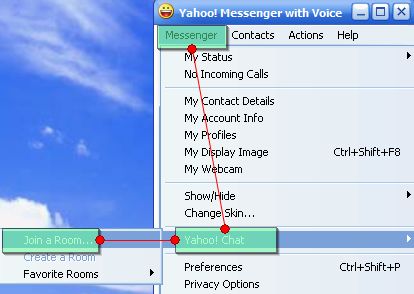
Yahoo Messenger >> Messenger >> Yahoo Chat >> Join a Room >>
Tunggu sampai list roomnya muncul kalau gak muncul tutup windows tersebut dan ulangi lagi langkah diatas sampai muncul..
Kalau mau nge-room di Room Regional [ klik tanda + jangan namanya]
Klik Regional >> Indonesia >> Yogyakarta >> Yogyakarta:20
Pilih salah satu dari list room Yogyakarta yang tersedia. Klik tanda + di sebelah kiri Yogyakarta(128)[w2], untuk melihat Room Yogyakarta yang tersedia. Catatan (128 ) merupakan indikasi bahwa ada sebanyak 128 Username atau ID di Regional Yogyakarta. Sedang [w2] mengindikasikan ada sebanyak 2 ID yang memasang webcam. Setelah itu klik aja 2x Room yang pengen anda masuki atau Klik Go to Room
Sebelum masuk room anda biasanya dikasih window baru. Klik Enter aja kalau udah selesai lodingnya.
Untuk yang pertama kali masuk room, musti ikuti link verivikasi om yahoo. Liat Gambar Di Bawah ini yang ada tulisan http://captcha…dst. Nah klik aja link tersebut dan Jangan Tutup Windows ChatRoom Tersebut!. Hal ini dibutuhkan karena sekarang membutuhkan verivikasi untuk bisa masuk room.. Jika anda telah mengklik link tersebut, biasanya secara otomatis akan dibukakan browser Internet dengan alamat yang dimaksud. ikuti petunjuknya.. dan cling anda bisa masuk ke room.
Jika sudah dihantarkan ke Page Internet Browser yang terdapat code Verifikasi Captcha. Masukkan kodenya dan klik Submit.
(Terkadang, terutama jika anda pengguna yahoo messenger versi 9 atau versi 10, gambar verifikasi code tersebut bisa saja langsung tampil di chat room yang anda masuki, tanpa musti anda click / membuka browser internet untuk melihat dan memasukkan kodenya. Liat gambar dibawah ini)
Jika anda melakukan apa yang saya perintahkan secara benar maka di Chat Room akan terlihat tulisan sebagaimana terlihat pada gambar berikut:
Selamat!! Anda sudah siap untuk Chatting di Chat Room. Untuk Tutorial lebih lanjut serta software-software yang dibutuhkan di yahoo messenger silahkan kunjungi Free Yahoo Tools | MessengeRoo | MessengeRedia |
Tambahan: Jika anda mendapati pesan “This Request was Refused” dalam bahasa indonesia jika anda menggunakan yahoo messenger indonesia language biasanya berbunyi “Permintaan anda ditolak” / ” Pemintaan ini Ditolak”, anda perlu memastikan tanggal lahir anda terlebih dahulu, jika umur anda kurang dari 18 Tahun maka kemungkinan error ini terjadi karena anda belum cukup umur. Error ini juga bisa muncul jika anda melakukan kegiatan yang di anggap illegal oleh Yahoo semisal spamming, booting dll. Solusinya, Ubah tanggal lahir anda sehingga jadi 18 tahun keatas (setahu saya mustahil anda bisa mengganti tanggal lahir anda), jadi solusinya adalah buat ID baru dengan umur 18 tahun keatas dan gunakan lagi untuk join ke chat room, semoga anda berhasil kali ini..